Plan de l'article
- Comment localiser le presse-papier sur Samsung S21 : méthodes efficaces et astuces
- Utiliser efficacement le presse-papier sur Samsung S21 : tutoriel complet pour gagner du temps
- Guide pratique pour dépanner le presse-papier Samsung S21 : solutions aux problèmes courants
- Gestion avancée du presse-papier sur Samsung S21 : exploiter pleinement toutes les fonctionnalités
- Utiliser le presse-papier Samsung S21 avec Gboard : options et avantages
- Le panneau Edge sur Samsung S21 : un accès rapide au presse-papier et autres contenus
- Sécuriser et nettoyer le presse-papier sur Samsung S21 : conseils sur la confidentialité
- FAQ sur le presse-papier Samsung S21 : réponses aux questions les plus fréquentes
- Où se trouve l’icône du presse-papier sur le Samsung S21 ?
- Peut-on récupérer un texte copié après avoir redémarré le Samsung S21 ?
- Le presse-papier Samsung S21 fonctionne-t-il avec tous les claviers ?
- Comment synchroniser le presse-papier Samsung entre plusieurs appareils Galaxy ?
- Comment vider complètement l’historique du presse-papier ?
Comment localiser le presse-papier sur Samsung S21 : méthodes efficaces et astuces
Localiser le presse-papier sur un Samsung S21 peut sembler, au premier abord, une tâche simple, mais nombreux sont les utilisateurs qui se demandent précisément où cette fonctionnalité se cache. Pourtant, le presse-papier est un élément clé pour améliorer la productivité, surtout lorsqu’on jongle avec plusieurs contenus à copier-coller dans la vie quotidienne ou professionnelle.
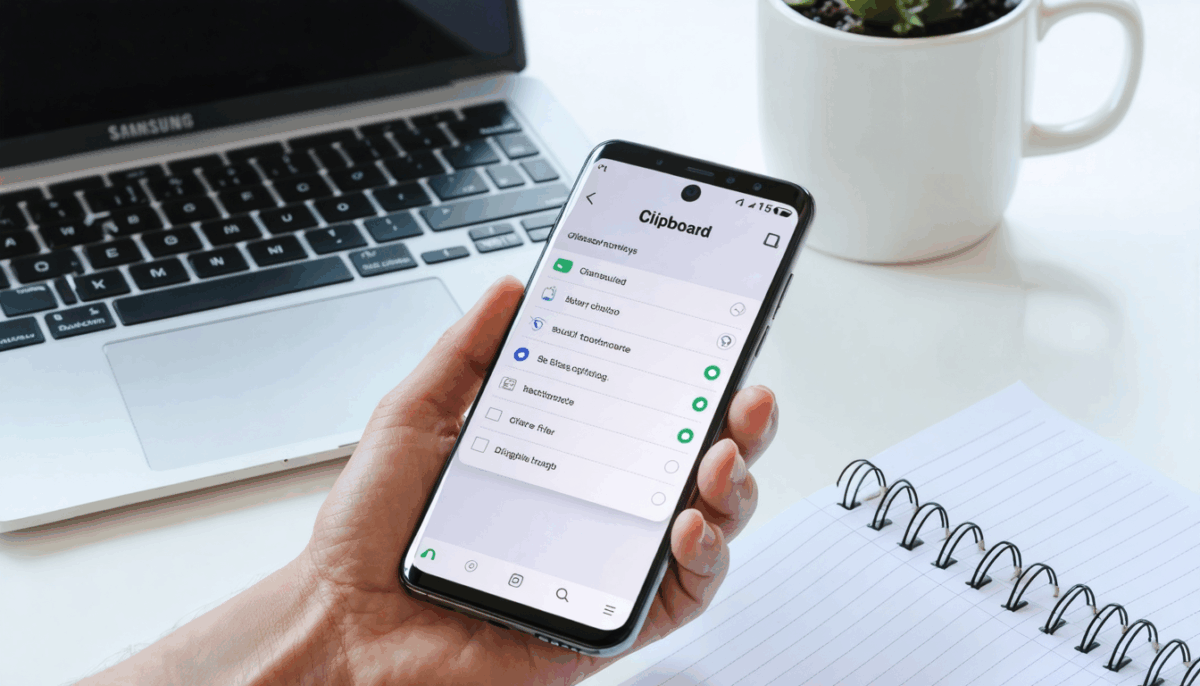
Le Samsung S21 intègre le presse-papier directement dans son clavier natif, ce qui permet d’y accéder rapidement à partir d’à peu près n’importe quelle application disposant d’un champ de texte. Cette fonctionnalité est en réalité un historique des éléments que vous avez copiés récemment, jusqu’à 20 éléments, que vous pouvez aussi épingler pour les garder accessibles durablement.
Lire également : Maximiser son potentiel professionnel : les avantages de la formation continue pour rester compétitif
Pour localiser le presse-papier sur le Samsung S21, voici la méthode la plus rapide et efficace :
- Ouvrez une application où vous pouvez écrire, par exemple Messages ou Samsung Notes.
- Appuyez sur le champ de texte pour faire apparaître le clavier Samsung.
- Dans la barre d’outils du clavier, touchez l’icône « ⋯ » ou la petite flèche pour révéler plus d’options.
- Choisissez ensuite l’option presse-papier.
- Vous disposez alors d’un affichage de votre historique des copies : touchez un élément pour le coller en quelques secondes.
Cette méthode offre un accès instantané, sans chercher dans les paramètres ou des menus complexes. À noter également qu’un appui long sur un élément dans le presse-papier vous permet de l’épingler, ce qui est très pratique si vous avez un texte récurrent à ré-utiliser sans perdre cet élément lors des nouvelles copies.
A lire aussi : Comunithuy : Actualités sur les célébrités, la technologie et le lifestyle
Une autre astuce souvent peu connue consiste à activer le panneau Edge sur le Samsung S21. Ce panneau, accessible d’un simple glissement depuis le bord incurvé de l’écran, permet d’ouvrir une fenêtre flottante où vous retrouvez également le presse-papier. Très utile pour coller des textes copiés rapidement sans devoir ouvrir un clavier ou changer d’application.
Enfin, pour les amateurs de claviers alternatifs, le clavier Gboard permet aussi une gestion intégrée du presse-papier, avec des fonctions similaires, comme la possibilité d’épingler ou accéder à l’historique des copies.
En résumé, pour localiser le presse-papier sur votre Samsung S21, l’accès via le clavier natif reste la solution la plus directe et rapide, les options comme le panneau Edge viennent en second lieu enrichir l’expérience utilisateur avec plus de flexibilité.
Utiliser efficacement le presse-papier sur Samsung S21 : tutoriel complet pour gagner du temps
Une fois localisé, maîtriser l’utilisation du presse-papier sur le Samsung S21 est essentiel pour optimiser son travail et accélérer les manipulations de copier-coller. Cette fonctionnalité, souvent sous-exploitée, détient pourtant un potentiel remarquable pour améliorer l’ergonomie et la fluidité de la gestion des textes, liens ou images copiés.
Le premier conseil pour utiliser efficacement le presse-papier : utilisez la fonction d’épinglage. En effet, le Samsung S21 permet de conserver jusqu’à 20 éléments dans l’historique, mais lorsque vous copiez un nouvel élément, les plus anciens sont automatiquement supprimés. Pour éviter de perdre un contenu important, appuyez longuement sur cet élément dans l’historique puis sélectionnez Épingler. Cela garantit que cet élément restera disponible jusqu’à ce que vous décidiez de le supprimer manuellement.
Ensuite, lors de la rédaction dans n’importe quelle application, accédez au presse-papier via le clavier Samsung et sélectionnez simplement le texte ou lien souhaité. Cette méthode vous évite de naviguer sans cesse entre les applications ou de recopier le même contenu plusieurs fois, vous faisant ainsi gagner plusieurs secondes précieuses à chaque copie.
Une fonctionnalité avancée intégrée dans le Samsung S21 est la synchronisation du presse-papier entre plusieurs appareils Galaxy reliés à un même compte Samsung via la fonction « Continuer sur d’autres appareils ». Ainsi, un texte copié sur votre téléphone peut être collé instantanément sur une tablette ou un PC connecté, facilitant le travail multitâche et la reprise d’activités selon les contextes.
Pour renforcer la productivité, voici une liste d’astuces pratiques pour utiliser le presse-papier Samsung comme un pro :
- Gardez les éléments longs ou formats spécifiques (liens, adresses) épinglés pour éviter les pertes accidentelles.
- Utilisez le panneau Edge pour accéder et coller rapidement sans ouvrir une application dédiée.
- Activez les notifications ou rappels liés aux éléments copiés si vous oubliez souvent de les coller.
- Synchronisez vos appareils Galaxy pour un transfert fluide des données copiées.
- Vérifiez régulièrement l’historique du presse-papier pour supprimer les éléments sensibles.
Ces pratiques, combinées à une bonne maîtrise des menus du Samsung S21, réduisent considérablement le temps passé à gérer les contenus copiés tout en sécurisant vos données personnelles.
Guide pratique pour dépanner le presse-papier Samsung S21 : solutions aux problèmes courants
Il arrive parfois, notamment après une mise à jour système, que le presse-papier sur votre Samsung S21 devienne inaccessible ou disparaisse de l’interface habituelle. Ces situations nuisent à la productivité et génèrent de la frustration. Le guide pratique suivant vous propose quelques méthodes simples pour restaurer l’accès à cette fonctionnalité essentielle.
Première étape, vérifiez le clavier par défaut qui active le support du presse-papier :
- Ouvrez Paramètres et rendez-vous dans Gestion globale > Langue et saisie.
- Assurez-vous que le clavier Samsung est bien sélectionné en clavier par défaut, car d’autres claviers tiers peuvent ne pas gérer le presse-papier ou présenter des interfaces différentes.
Ensuite, effectuez un redémarrage complet de votre Samsung S21, souvent ce simple geste rétablit les options disparues.
Si l’icône ou l’option presse-papier reste introuvable dans le clavier Samsung :
- Accédez aux paramètres du clavier Samsung et réinitialisez les préférences du clavier pour restaurer les réglages par défaut.
- Vérifiez aussi que votre One UI et le clavier sont à jour via Mise à jour logicielle ou le Galaxy Store.
En cas d’échec, désinstallez les dernières mises à jour du clavier Samsung puis redémarrez pour une installation propre. Si besoin, contactez le support Samsung pour une assistance technique avancée.
Chaque étape de dépannage proposée ici vous évitera de perdre du temps ou d’envisager un reset complet du téléphone, tout en préservant vos données.
Gestion avancée du presse-papier sur Samsung S21 : exploiter pleinement toutes les fonctionnalités
Le Samsung S21 offre une gestion du presse-papier bien plus aboutie que la simple copie classique. Cette gestion intégrée améliore l’expérience utilisateur, en proposant non seulement un historique mais aussi des options avancées telles que l’épinglage, la suppression rapide et la synchronisation inter-appareils.
Par exemple, le tableau ci-dessous résume les caractéristiques clés de la gestion du presse-papier sur Samsung S21 :
| Fonctionnalité | Description | Avantage |
|---|---|---|
| Historique jusqu’à 20 éléments | Conserve les dernières copies effectuées. | Réduit le besoin de recopier le même contenu. |
| Épinglage d’un élément | Ajoute un élément à une liste permanente jusqu’à sa suppression. | Préserve les contenus importants en toute sécurité. |
| Suppression rapide | Permet de vider l’historique d’un simple geste. | Protège la confidentialité et libère de l’espace. |
| Synchronisation multi-appareils | Transfert automatique des contenus copiés sur appareils Galaxy connectés. | Améliore la fluidité du travail entre mobiles, tablettes et PC. |
Dans la pratique, la bonne gestion du presse-papier du Samsung S21 permet aussi d’accélérer les copier-coller et de garder un contrôle fin sur ses données, évitant ainsi les erreurs lors de tâches répétitives ou sensibles.
Pour profiter pleinement de ces fonctionnalités, il est cependant conseillé de toujours vérifier les paramètres de confidentialité et de désactiver la synchronisation si vous travaillez avec des données confidentielles, comme des mots de passe ou informations bancaires.
Utiliser le presse-papier Samsung S21 avec Gboard : options et avantages
Le clavier Gboard, très populaire auprès des utilisateurs Android, propose également une fonction presse-papier innovante compatible avec le Samsung S21. Pour ceux qui préfèrent ne pas utiliser le clavier Samsung, ce tutoriel Samsung détaille comment activer et utiliser efficacement le presse-papier avec Gboard.
Une fois Gboard installé et sélectionné comme clavier par défaut dans Paramètres > Langue et saisie, suivez ces étapes :
- Ouvrez une application avec un champ de texte, activez le clavier Gboard.
- Touchez l’icône en forme de trombone ou les trois points visibles sur la barre d’outils.
- Sélectionnez Presse-papier pour afficher l’historique.
- Si la gestion du presse-papier n’est pas activée, activez-la dans les options.
- Choisissez un élément pour le coller ou sélectionnez Épingler pour le conserver durablement.
Cette solution offre une interface conviviale et une gestion parallèle de l’historique, avec la possibilité de visualiser et d’épingler les extraits importants. Gboard possède aussi la particularité d’intégrer une synchronisation Google pour restaurer vos éléments sur vos différents appareils connectés à votre compte.
Cette alternative illustre bien la flexibilité des fonctionnalités téléphone Android en 2026, permettant à chaque utilisateur de choisir un outil adapté à ses usages quotidiens.
Pour les utilisateurs qui souhaitent parfois basculer entre claviers, garder à l’esprit qu’une gestion fluide du presse-papier nécessite d’utiliser le même clavier sur toutes les plateformes afin d’éviter les pertes ou incompatibilités.
Le panneau Edge sur Samsung S21 : un accès rapide au presse-papier et autres contenus
Le Samsung S21, grâce à son écran incurvé, tire le meilleur parti du panneau Edge, une fonctionnalité qui permet d’accéder rapidement à plusieurs outils sans interrompre votre activité principale. Le panneau Edge peut être configuré pour afficher une zone dédiée au presse-papier, rendant son utilisation encore plus fluide.
Voici comment activer et configurer ce panneau :
- Rendez-vous dans Paramètres > Affichage > Panneaux Edge et activez l’option.
- Sélectionnez parmi les panneaux disponibles celui baptisé Presse-papier.
- Personnalisez la position du déclencheur pour le panneau afin qu’il soit accessible depuis le bord de l’écran que vous préférez.
- Faites glisser votre doigt depuis le bord pour ouvrir le panneau Edge et retrouvez instantanément vos contenus copiés.
- Touchez simplement un élément pour le copier dans le presse-papier ou le coller dans une application sans ouvrir le clavier.
Cette méthode évite d’avoir à naviguer constamment entre le clavier et les applications et simplifie la gestion multitâche. Idéal pour des utilisateurs très actifs sur leurs Samsung Galaxy qui veulent un accès instantané à leur historique de copies.
Le panneau Edge peut également intégrer d’autres outils complémentaires tels que le calendrier, les contacts ou un navigateur miniaturisé pour coller des liens rapidement. Ainsi, cette interface sur le Samsung S21 multiplie les gains de temps tout en mettant à portée de main des fonctionnalités essentielles.
Sécuriser et nettoyer le presse-papier sur Samsung S21 : conseils sur la confidentialité
Dans l’univers connecté actuel, la sécurité des données sur mobile reste un enjeu crucial. Le presse-papier Samsung S21 conserve un historique des éléments copiés, ce qui peut inclure des informations confidentielles telles que mots de passe, numéros de carte bancaire ou messages privés.
Il est donc impératif d’adopter de bonnes pratiques pour sécuriser ces informations :
- Évitez de copier des données sensibles ou, à défaut, supprimez-les rapidement de l’historique.
- Utilisez la fonction suppression rapide pour vider l’intégralité de l’historique du presse-papier régulièrement.
- Désactivez la synchronisation automatique du presse-papier entre appareils lorsque vous manipulez des informations critiques.
- Activez un verrouillage d’écran sécurisé pour empêcher l’accès non autorisé à votre Samsung S21.
- Consultez régulièrement vos paramètres de confidentialité dans Paramètres > Confidentialité.
Pour vider l’historique, il suffit d’ouvrir l’onglet presse-papier via le clavier Samsung, puis de sélectionner « Supprimer tout ». Cette opération garantit que les traces de vos contenus copiés ne restent pas exposées inutilement.
Par ailleurs, il est conseillé de ne pas laisser d’éléments épinglés à long terme si ceux-ci sont sensibles, car ils restent accessibles jusqu’à suppression manuelle.
La gestion proactive de votre presse-papier contribue à protéger vos données personnelles tout en assurant un usage optimal et sécurisé du Samsung S21.
FAQ sur le presse-papier Samsung S21 : réponses aux questions les plus fréquentes
Où se trouve l’icône du presse-papier sur le Samsung S21 ?
Elle se situe dans la barre d’outils du clavier Samsung, accessible via une icône ⋯ ou parfois une petite flèche pour ouvrir le menu plus d’options, où vous trouverez l’option presse-papier.
Peut-on récupérer un texte copié après avoir redémarré le Samsung S21 ?
Non, les éléments non épinglés dans le presse-papier sont généralement effacés après un redémarrage, sauf si vous avez épinglé les éléments importants avant.
Le presse-papier Samsung S21 fonctionne-t-il avec tous les claviers ?
Le presse-papier intégré fonctionne le mieux avec le clavier Samsung natif. Certains claviers tiers comme Gboard gèrent aussi leur propre presse-papier, mais il faut vérifier la compatibilité et les options disponibles.
Comment synchroniser le presse-papier Samsung entre plusieurs appareils Galaxy ?
Activez la fonction « Continuer sur d’autres appareils » dans Paramètres > Fonctions avancées, puis connectez tous vos appareils au même compte Samsung avec Wi-Fi et Bluetooth activés.
Comment vider complètement l’historique du presse-papier ?
Accédez au presse-papier via le clavier Samsung, puis sélectionnez l’option « Supprimer tout » pour effacer tous les contenus copiés et garantir la confidentialité.