Plan de l'article
- Accéder au Webmail AC Montpellier : Identifier le lien officiel et sécuriser son accès
- Configuration Webmail AC Montpellier : paramétrage IMAP, POP3 et SMTP pour tous les appareils
- Comment configurer Outlook, Thunderbird et applications mobiles avec le Webmail Académie Montpellier ?
- Diagnostic et résolution rapide des erreurs d’accès au Webmail AC Montpellier
- Pratiques recommandées pour la sécurité et la confidentialité sur le Webmail AC Montpellier
- Récupération de mot de passe Webmail AC Montpellier : procédure sécurisée via NUMEN
- Assistance technique et support pour le Webmail AC Montpellier : contact et procédures d’aide
- Gestion optimale et conseils pratiques pour tirer le meilleur parti du Webmail AC Montpellier
- Comment récupérer mon mot de passe webmail si je l’ai oublié ?
- Quel protocole dois-je privilégier pour configurer mon client mail ?
- Pourquoi ma messagerie ne peut-elle pas envoyer d’emails ?
- Comment savoir si je suis sur le vrai site du Webmail AC Montpellier ?
- Que faire en cas de phishing ou tentative d’hameçonnage ?
Accéder au Webmail AC Montpellier : Identifier le lien officiel et sécuriser son accès
Accéder au Webmail AC Montpellier est une étape incontournable pour tout personnel ou étudiant affilié à l’académie. La première démarche consiste à effectuer cette action via le lien officiel afin d’assurer la sécurité de vos données personnelles et professionnelles. En 2026, l’usage de ce portail reste la clé d’une communication fluide au sein des établissements éducatifs de la région.
Pour se connecter correctement, il est essentiel de visiter l’adresse fiable https://webmail.ac-montpellier.fr. Cette URL doit toujours être vérifiée par la présence d’un cadenas HTTPS visible dans la barre d’adresse, garantissant une connexion chiffrée et sécurisée.
Lire également : Les programmes de formation recommandés par les spécialistes du marché du travail pour l'année à venir
L’interface webmail proposée, appelée Convergence, est spécialement conçue pour offrir une expérience utilisateur fluide, garantissant un accès rapide à votre messagerie électronique. Dès la page d’accueil, les utilisateurs sont invités à renseigner leur identifiant webmail et mot de passe webmail. Cet identifiant suit un format reconnu, généralement la première lettre du prénom suivie du nom, par exemple « mdupont » ou « j.dupont2 » en cas de doublon, pour assurer une gestion unique des comptes.
Un point important : en cas d’oubli de votre mot de passe webmail, le lien intitulé « Mot de passe oublié ou Première connexion ? » vous permet de lancer une procédure de récupération. Celle-ci repose sur l’utilisation de votre numéro NUMEN ainsi que votre date de naissance, assurant une double vérification de votre identité et empêchant toute tentative de fraude. Cette étape est cruciale pour ne pas perdre d’accès à la messagerie professionnelle et maintenir la continuité des échanges.
A découvrir également : Comment détecter la présence de Mspy sur votre smartphone ?
Ces précautions sont capitales dans un contexte où la messagerie électronique est non seulement un outil de travail quotidien, mais également un vecteur d’informations sensibles concernant l’académie, les élèves et les projets éducatifs. En cas de doute concernant la légitimité du site consulté, il est conseillé de contacter directement le support technique de l’académie pour éviter des risques de phishing ou d’accès frauduleux.
La simplicité d’accès dépend donc d’une vigilance accrue dès l’ouverture du portail. C’est une première étape indispensable qui sert de fondation sécuritaire pour toutes les fonctionnalités offertes par la suite dans la gestion de votre messagerie. Ce premier contact avec le Webmail AC Montpellier est aussi un moment où la rigueur dans la saisie des identifiants conditionne la fluidité de votre travail quotidien.
Configuration Webmail AC Montpellier : paramétrage IMAP, POP3 et SMTP pour tous les appareils
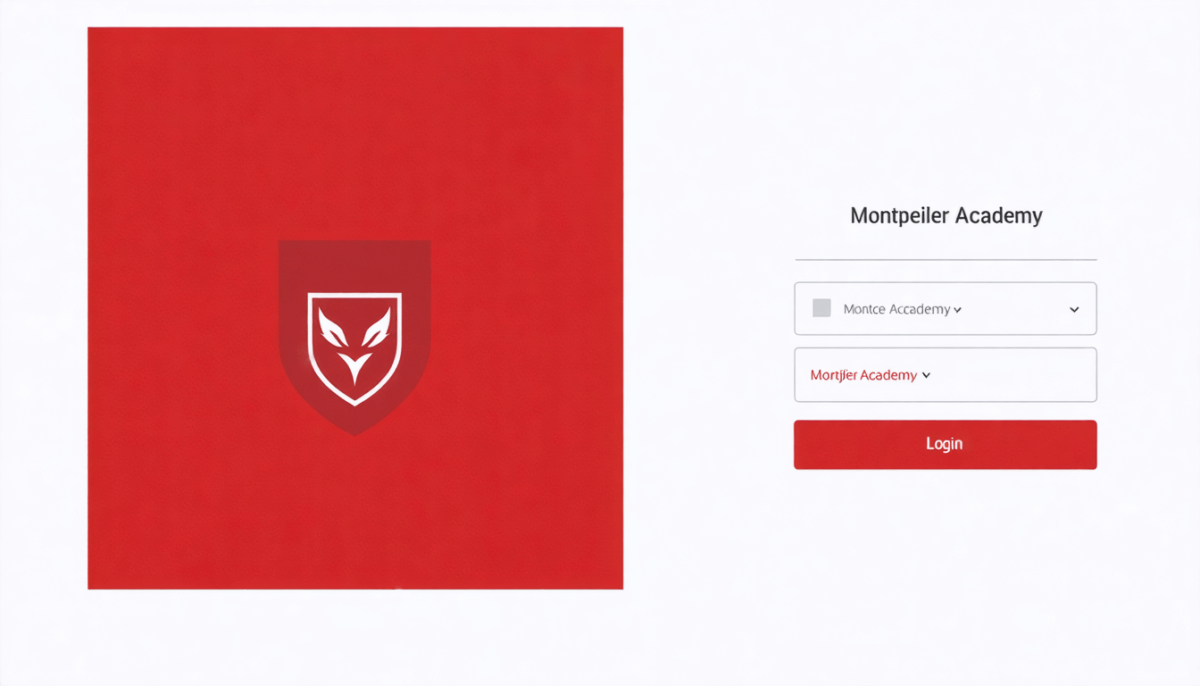
Une fois connecté au portail en ligne, un grand nombre d’utilisateurs souhaitent accéder à leurs courriels depuis d’autres applications comme Outlook, Thunderbird ou les clients mail sur iOS et Android. Pour cela, une bonne configuration webmail est cruciale. En 2026, le paramétrage des serveurs doit respecter des contraintes de sécurité renforcées et assurer une synchronisation parfaite des messages entre plusieurs supports.
Les paramètres à retenir sont les suivants :
| Type de serveur | Adresse | Port | Sécurité |
|---|---|---|---|
| IMAP (recommandé) | courrier.ac-montpellier.fr | 993 | SSL/TLS |
| POP3 | courrier.ac-montpellier.fr | 995 | SSL/TLS |
| SMTP (envoi de mails) | smtp.ac-montpellier.fr | 587 (STARTTLS) ou 465 (SSL) | Authentification requise, TLS/SSL |
L’option IMAP est recommandée car elle permet la synchronisation des messages et des dossiers entre le serveur distant et tous les appareils connectés. Ainsi, si vous lisez ou déplacez un mail sur votre smartphone, il se reflétera automatiquement sur votre ordinateur et tablette. Cela améliore considérablement la gestion quotidienne de la messagerie électronique.
En revanche, l’utilisation du protocole POP3 implique un téléchargement local des courriels qui ne restera plus synchronisé avec le serveur, ce qui peut créer des doublons ou des pertes d’information. Certaines situations spécifiques justifient néanmoins ce choix, par exemple lorsque la connexion Internet est instable.
Lors de la configuration, veillez à activer le chiffrement SSL/TLS pour tous les protocoles. Cela évite les erreurs courantes comme les alertes SSL ou les blocages d’envoi des courriels. Ces éléments sont particulièrement utiles pour garantir la confidentialité et l’intégrité des messages échangés.
En parallèle de la configuration technique, l’utilisateur doit utiliser son identifiant webmail et mot de passe associé, ce qui permet au client mail de s’authentifier automatiquement sur le serveur SMTP lors de l’envoi. Une erreur classique observée est la désactivation de l’authentification SMTP, provoquant ainsi des échecs d’envoi de messages souvent difficiles à diagnostiquer pour des néophytes.
Voici une liste de contrôles essentiels pour éviter les erreurs lors de la configuration :
- Vérifier que le port IMAP est bien 993 et qu’il est sécurisé par SSL.
- Confirmer que SMTP utilise soit le port 587 avec STARTTLS, soit 465 en mode SSL selon le client mail utilisé.
- S’assurer que le même identifiant et mot de passe que pour le serveur entrant sont utilisés pour SMTP.
- Ne pas désactiver la demande d’authentification dans les paramètres d’envoi.
- Tester la connexion webmail sur le navigateur avant de configurer un client externe, pour valider que vos identifiants fonctionnent correctement.
En maîtrisant ces quelques aspects, la configuration webmail devient un jeu d’enfant et vous offre une communication fluide, sécurisée et efficace entre tous vos appareils, une nécessité dans le paysage numérique de 2026.

Comment configurer Outlook, Thunderbird et applications mobiles avec le Webmail Académie Montpellier ?
Le paramétrage manuel des clients mail les plus populaires reste un sujet fréquent. Nous allons détailler les étapes clés pour s’assurer d’une connexion réussie avec votre messagerie académique.
Configurer Outlook avec le Webmail AC Montpellier
Dans Outlook, commencez par créer un nouveau compte, puis optez pour une configuration manuelle. Choisissez le protocole IMAP pour bénéficier d’une synchronisation optimale.
- Entrez le serveur entrant : courrier.ac-montpellier.fr avec le port 993 et activez SSL.
- Serveur sortant : smtp.ac-montpellier.fr avec port 587, sélectionnez STARTTLS.
- Renseignez votre identifiant webmail et le mot de passe.
- Activez l’authentification SMTP.
- Validez et testez l’envoi et la réception.
Cette méthode garantit une synchronisation immédiate des mails avec le serveur et entre différents appareils.
Paramétrer Mozilla Thunderbird
Dans Thunderbird, la procédure est similaire. Après avoir lancé la création d’un nouveau compte, choisissez “Paramètres manuels”. Donnez les mêmes serveurs et ports que dans Outlook :
- IMAP sur courrier.ac-montpellier.fr, port 993 en SSL.
- SMTP sur smtp.ac-montpellier.fr, port 587 avec STARTTLS.
- Identifiant et mot de passe webmail entrés correctement.
L’interface Thunderbird vous permettra aussi de paramétrer les dossiers, les filtres, et d’adapter les options de synchronisation selon vos préférences.
Configurer la messagerie sur smartphones et tablettes iOS/Android
Pour ajouter un compte sur iOS ou Android, utilisez l’option “Ajouter un compte” dans les paramètres mail, puis saisissez votre adresse mail académique. Si la détection automatique échoue, optez pour une configuration manuelle :
- Serveur IMAP : courrier.ac-montpellier.fr, port 993, SSL activé.
- Serveur SMTP : smtp.ac-montpellier.fr, port 587 STARTTLS ou 465 SSL selon l’appareil.
- Entrez votre identifiant webmail et mot de passe avec attention.
- Testez la réception et l’envoi depuis l’application.
Cette configuration assure que votre agenda, contacts, et mails soient bien synchronisés en temps réel.
La maîtrise de ces étapes permet de tirer pleinement parti de l’interface webmail ainsi que des fonctionnalités avancées de la messagerie électronique de l’académie. Sans une bonne configuration, les utilisateurs risquent de rencontrer des blocages d’accès, des erreurs d’envoi ou encore des pertes de données.
Diagnostic et résolution rapide des erreurs d’accès au Webmail AC Montpellier
Face à une difficulté d’accès, il est important d’adopter une démarche méthodique, afin d’identifier l’origine du problème et de le résoudre efficacement.
Voici un protocole simple pour isoler les erreurs et travailler quel que soit votre niveau technique :
- Testez d’abord la connexion via le navigateur à l’adresse officielle https://webmail.ac-montpellier.fr. Si vous réussissez à ouvrir la messagerie, cela confirme que vos identifiants sont corrects et fonctionnels.
- Si le problème survient seulement dans un client mail (Outlook, Thunderbird, smartphones), revisitez la configuration des serveurs (adresse, ports, sécurité).
- Relevez et capturez les messages d’erreur (erreurs SSL, refus d’authentification, ports non acceptés) pour faciliter l’aide technique.
- En cas de mot de passe oublié, utilisez la procédure de récupération automatique via le lien prévu sur la page de connexion. Munissez-vous de votre numéro NUMEN et date de naissance pour valider la réinitialisation.
- Contactez le support technique de l’académie au 04 67 91 48 00 si le problème persiste, en précisant votre situation avec clarté et en fournissant tous les éléments relevés précédemment.
Les erreurs courantes sont souvent liées au non-respect des paramètres de sécurité : absence de SSL, mauvais port, identifiant mal orthographié, ou blocage antivirus/firewall. Une autre source fréquente de dysfonctionnement est l’utilisation d’un mauvais format d’identifiant ou un verrouillage involontaire de la saisie (touche majuscule).
Pour anticiper ces soucis, il est conseillé de tester la connexion sur un autre appareil ou navigateur pour exclure une défaillance locale. De même, vider le cache ou redémarrer la machine peut corriger des conflits temporaires. Ces simples gestes permettent souvent de retrouver l’usage normal de la messagerie.
La mise en place de sauvegardes régulières de vos données, même si la messagerie est centralisée, est une précaution pertinente pour éviter toute perte accidentelle ou technique. Le respect des consignes de sécurité assure non seulement votre confort d’accès, mais aussi la confidentialité des échanges professionnels.
Pratiques recommandées pour la sécurité et la confidentialité sur le Webmail AC Montpellier
La sécurité de la messagerie électronique ne doit jamais être négligée. En 2026, les menaces informatiques ont encore progressé, rendant les recommandations suivantes plus impératives que jamais pour chaque utilisateur du Webmail AC Montpellier.
Tout d’abord, vous devez changer votre mot de passe webmail régulièrement, idéalement tous les 3 à 6 mois. Un mot de passe robuste doit être composé d’une combinaison complexe de lettres majuscules et minuscules, chiffres et caractères spéciaux. Cette pratique limite les risques de compromission en cas de fuite d’identifiants.
Ensuite, veillez toujours à vous déconnecter systématiquement des sessions ouvertes sur des postes partagés, comme les salles informatiques ou les ordinateurs publics. Ne vous contentez pas de fermer uniquement la fenêtre du navigateur, mais effectuez une déconnexion complète pour empêcher tout accès ultérieur non autorisé.
Ne transmettez jamais votre identifiant webmail ou mot de passe webmail par courriel ou message non sécurisé. La Direction des Systèmes d’Information (DSI) de l’académie ne demande jamais ces informations par mail. Si vous recevez une demande suspecte, signalez-la immédiatement à la DSI via les canaux officiels.
Pour vous protéger contre le phishing, ne cliquez jamais sur un lien contenu dans un mail non sollicité, surtout s’il semble provenir de l’académie mais utilise une URL différente que https://webmail.ac-montpellier.fr. Ces attaques sont de plus en plus sophistiquées et visent à dérober vos données d’accès.
Un dernier conseil de sécurité : gardez votre système d’exploitation et vos applications de messagerie à jour. Les mises à jour corrigent régulièrement des failles qui pourraient être exploitées pour accéder à votre compte.
Voici une liste de bonnes pratiques à appliquer dès maintenant :
- Changer le mot de passe régulièrement avec une combinaison forte.
- Se déconnecter toujours après chaque session, surtout sur ordinateur public.
- Vérifier systématiquement le cadenas HTTPS avant de saisir des informations.
- Ne jamais divulguer les identifiants ou mots de passe par e-mail.
- Signaler toute tentative de phishing à la DSI ou au support.
- Mettre à jour régulièrement logiciels et systèmes.
Ces conseils pratiques webmail protègent non seulement vos données personnelles, mais aussi la confidentialité des échanges entre collègues et avec les élèves, évitant les incidents et perturbations dans le fonctionnement académique.
Récupération de mot de passe Webmail AC Montpellier : procédure sécurisée via NUMEN
Lorsque l’oubli ou la perte du mot de passe webmail bloque l’accès à la messagerie, il faut agir rapidement en suivant la procédure officielle. Celle-ci est très sécurisée pour garantir que seul le titulaire du compte peut réinitialiser son accès.
Sur la page de connexion, cliquez sur le lien « Mot de passe oublié ou Première connexion ? ». Vous serez alors invité à renseigner votre numéro NUMEN ainsi que votre date de naissance. Ces données constituent une seconde couche d’authentification après l’identifiant.
Le NUMEN est un numéro unique attribué par l’académie à chaque personnel ou étudiant, et il joue un rôle clé dans la gestion de l’identité numérique. En 2026, cet identifiant numérique a simplifié de nombreuses procédures d’administration en ligne, tout en renforçant la sécurité des accès.
En cas d’impossibilité à utiliser le dispositif en ligne, par exemple si vous avez oublié votre NUMEN, la recommandation est de contacter directement l’établissement d’affectation ou le service DSI. Préparez-vous à fournir une pièce d’identité ou un document officiel, afin de faciliter et d’accélérer le traitement de votre demande.
Cette procédure encadrée évite l’accès non autorisé à la messagerie professionnelle. Elle fait partie d’un dispositif rigoureux que l’académie Montpellier a mis en place pour protéger ses utilisateurs et leurs données, particulièrement en contexte pédagogique.
Assistance technique et support pour le Webmail AC Montpellier : contact et procédures d’aide
Si malgré vos efforts, un blocage persiste avec l’interface webmail ou lors de la configuration, le recours au support est indispensable. Le service d’assistance dédié à l’académie est accessible par téléphone au 04 67 91 48 00. Ce numéro met en relation les utilisateurs avec des équipes spécialisées connaissant parfaitement le système de messagerie.
Pour optimiser la prise en charge, laissez un message clair en précisant les éléments suivants :
- Votre identifiant webmail
- Le moment où le problème est apparu
- La nature précise du dysfonctionnement (message d’erreur, impossibilité de lecture ou d’envoi, problème de configuration)
- Le type d’appareil et logiciel utilisés (ordinateur, smartphone, Outlook, Thunderbird, etc.)
Par ailleurs, prenez soin de joindre une capture d’écran si possible, ce qui est extrêmement utile pour diagnostiquer à distance.
Le support DSI peut également répondre à des questions sur la sécurité, les mises à jour ou sur les moindres détails de configuration webmail. Ce suivi personnalisé est un avantage à ne pas négliger dans la gestion quotidienne de votre messagerie professionnelle.
Gestion optimale et conseils pratiques pour tirer le meilleur parti du Webmail AC Montpellier
Finalement, utiliser pleinement votre messagerie électronique grâce au Webmail AC Montpellier implique plus que de simples actions techniques. L’organisation et la maîtrise des fonctionnalités permettent de gagner un temps précieux dans votre travail.
Voici des recommandations basées sur l’expérience de milliers d’utilisateurs :
- Triez régulièrement vos messages pour éviter la saturation de la boîte de réception.
- Utilisez les dossiers et filtres automatiques pour classer les courriels par catégorie ou expéditeur.
- Activez les notifications intelligentes, butinez seulement les messages importants pour réduire la surcharge informationnelle.
- Sauvegardez ou exportez vos contacts et agendas pour éviter toute perte.
- Répondez avec professionnalisme tout en respectant les délais, votre messagerie est un prolongement de votre communication institutionnelle.
- Profitez des options d’archive pour conserver un historique accessible facilement.
En respectant ces bonnes pratiques, la gestion au quotidien devient fluide et vous évitez l’usure rapide liée à une mauvaise organisation numérique. Le Webmail AC Montpellier deviendra alors un outil de travail efficient et sécurisé, favorisant une communication claire entre tous les collaborateurs de l’académie.
Comment récupérer mon mot de passe webmail si je l’ai oublié ?
Utilisez le lien ‘Mot de passe oublié’ sur la page officielle de connexion pour lancer la procédure via NUMEN et date de naissance. Si cela ne fonctionne pas, contactez le service DSI ou votre établissement d’affectation.
Quel protocole dois-je privilégier pour configurer mon client mail ?
Il est conseillé d’utiliser le protocole IMAP avec SSL sur le port 993 pour synchroniser vos mails sur tous vos appareils. Le POP3 est moins recommandé car il ne synchronise pas les messages.
Pourquoi ma messagerie ne peut-elle pas envoyer d’emails ?
Ce problème est souvent lié à une mauvaise configuration SMTP, notamment l’absence d’authentification ou un port incorrect. Assurez-vous d’utiliser smtp.ac-montpellier.fr avec le port 587 en STARTTLS ou 465 en SSL, et que l’authentification est activée.
Comment savoir si je suis sur le vrai site du Webmail AC Montpellier ?
Vérifiez que l’URL est bien https://webmail.ac-montpellier.fr et que le cadenas HTTPS est présent. Ne saisissez jamais vos identifiants sur un site suspect ou différent.
Que faire en cas de phishing ou tentative d’hameçonnage ?
Ne cliquez pas sur les liens suspects, ne fournissez jamais vos identifiants, et signalez immédiatement l’incident à la DSI de l’académie via les contacts officiels.